

开始使用
推荐先使用桌面客户端。它提供图形界面,可以管理本机 Runtime、账户、记忆、模型和 AI 工具连接。如果更习惯终端,或当前平台无法使用桌面客户端,可以选择 CLI 备选方案。
安装桌面客户端
- 打开 Client 2 发布页,选择与操作系统和处理器匹配的文件。发布页也提供校验和及版本说明。
- Windows x64 下载
respire-windows-amd64.exe,ARM64 下载respire-windows-arm64.exe。将文件放在可写入的固定目录中,再运行它。系统需要 Windows 10 或更高版本及 WebView2。 - macOS 下载对应的
respire-darwin-amd64.zip或respire-darwin-arm64.zip,解压后将Respire.app保存在可写入的固定位置。系统需要 macOS 12 或更高版本;应用尚未使用 Developer ID 签名或公证。 - Linux 下载对应的
respire-linux-amd64.tar.gz或respire-linux-arm64.tar.gz,解压后运行可执行文件。系统需要图形会话、GTK 3、WebKitGTK 4.1、X11 客户端库,以及兼容 Ubuntu 22.04 的系统库。这些应用使用 glibc,不能直接在 Alpine/musl 上运行。
使用桌面应用不需要安装 Node.js、npm、Go 或 Rust。桌面端和 CLI 分别发布,因此有桌面安装包不代表该平台一定有匹配的 Runtime。平台前提和验证范围见平台支持。
例如,截至 CLI 1.0.19,发布资产中没有 macOS Intel 对应的 CLI。使用 Intel Mac 时,请先检查所选版本是否提供匹配资产;客户端也可以连接已经运行的兼容本机 Runtime。
连接 Runtime
首次打开客户端时,按提示选择界面语言;之后可以在右上角或“设置”中切换。接着查看侧栏的连接状态。客户端可以连接兼容的本机 Runtime,也可以自行下载安装匹配的 CLI 和 Runtime。这个安装过程不需要 npm。如果没有可用的 Runtime,请打开“更新”,选择“下载并安装”,并查看页面显示的进度和结果。缺少发布文件或版本不兼容时,客户端会显示错误;无法连接时可查看诊断说明。
下图中,“下载并安装”位于右侧的 CLI / Runtime 区域。截图来自 Client 2 0.2.25,运行和安装状态为模拟数据。
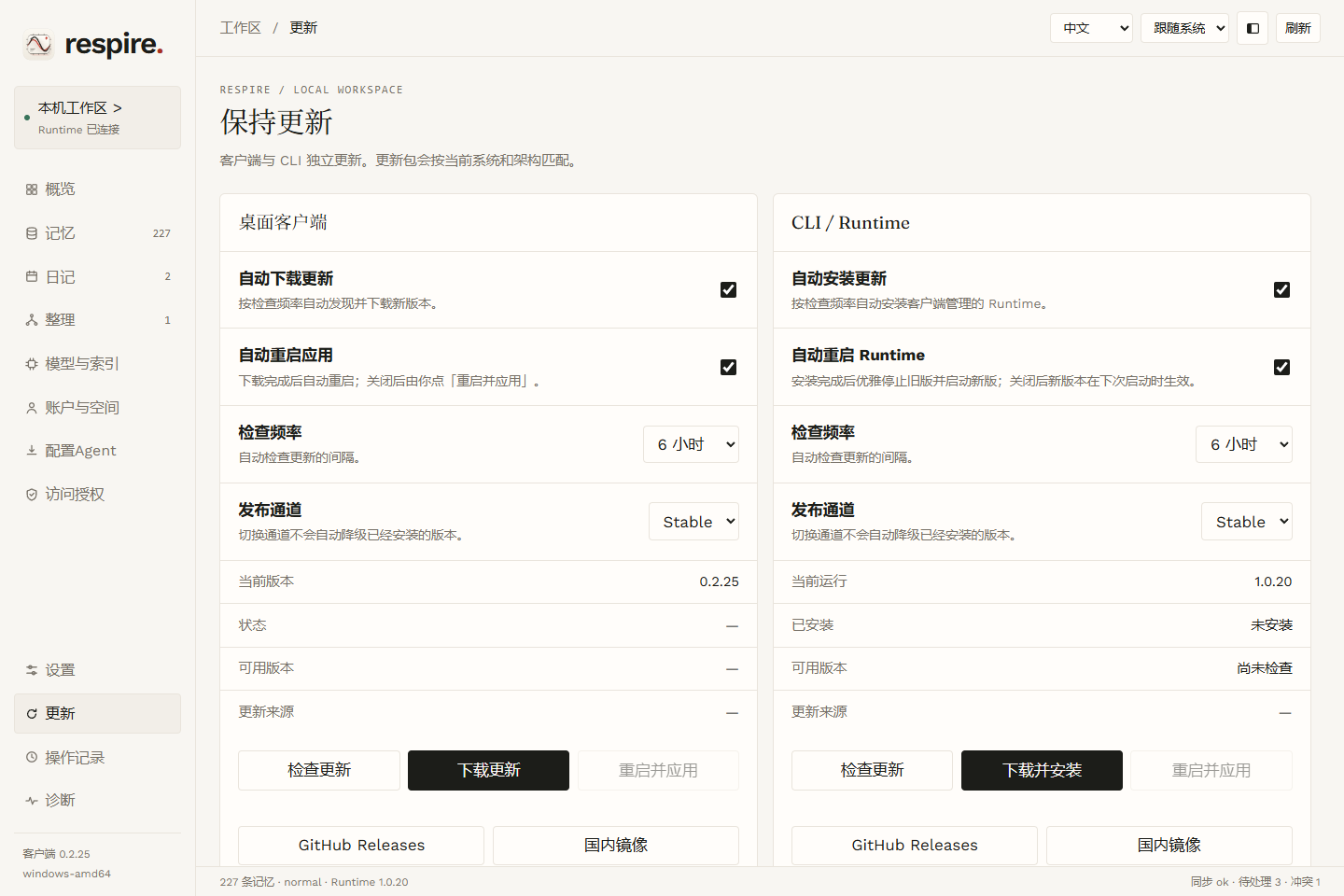
如果关闭了 Runtime 自动重启,安装后的版本会在下次启动 Runtime 时生效。CLI / Runtime 区域的“重启并应用”可用时,也可以用它启动新版本。
Client 2 将 CLI 保存在带版本号的目录中,不一定会把 rsrs 加入终端或 Agent 的 PATH。如果插件找不到它,请参阅插件如何使用客户端管理的 CLI。
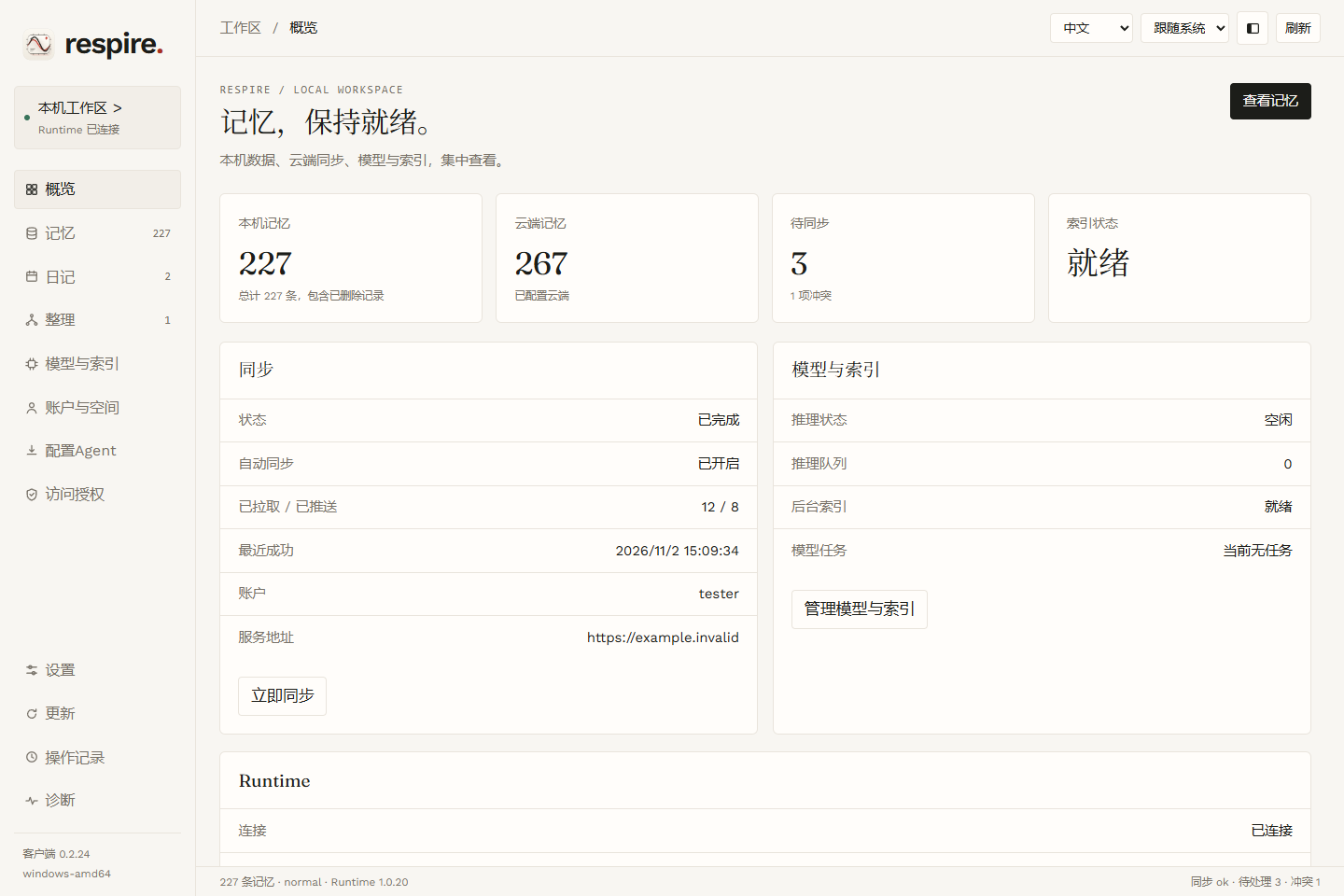
截图展示 Client 2 0.2.24 的前端,使用模拟数据,并非真实账户。实际界面和状态可能不同。
登录或创建本地记忆库
打开“账户与空间”。如果已有账户,请选择“浏览器登录”或可用的密码登录方式,并按提示操作。在新设备上,请使用恢复流程取回已有密钥。
如果需要新建云账户,请在“账户登录与恢复”中选择“注册账户”,填写服务器、账户名和密码,并按提示保存返回的恢复材料。密码认证需要 CLI 1.0.18 或支持账户 RPC 的兼容版本。
如果需要创建新的纯本地记忆库,请选择“初始化离线记忆库”。该操作为尚无本机密钥的记忆库生成恢复材料;请私密保存。不要为了修复登录问题而给已有记忆库重新生成密钥。云端登录和同步可以之后再配置。
连接 AI 工具
打开“配置Agent”,选择提示词模式,再启用需要的 Agent。客户端会写入提示词,并在支持时准备或安装对应插件。部分宿主还需要在自身界面完成安装或信任钩子;请查看页面结果,再参考 Agent 插件指南。
操作前请检查目标文件及其中已有的指令。切换模式会重写已启用 Agent 的提示词;关闭某个 Agent 会移除注入内容,但保留插件。DSH 的注入可能覆盖 ~/.dsh/AGENTS.md,请先检查并备份该路径。
创建和查找记忆
打开“记忆”,选择“新建记忆”,填写标题和正文后保存。之后可以在同一页面搜索,也可以让已连接的 AI 工具询问这条事实。遇到相似记忆建议时,需要先作出选择;待处理建议不等于写入完成。
客户端指南介绍各页面、界面截图和数据边界。如需模型,请打开“模型与索引”;模型权重需要单独下载,基础使用可以不装模型。
CLI 备选方案
如果需要终端工作流,或当前系统无法使用桌面客户端,请阅读独立安装 CLI。